Liste anlegen
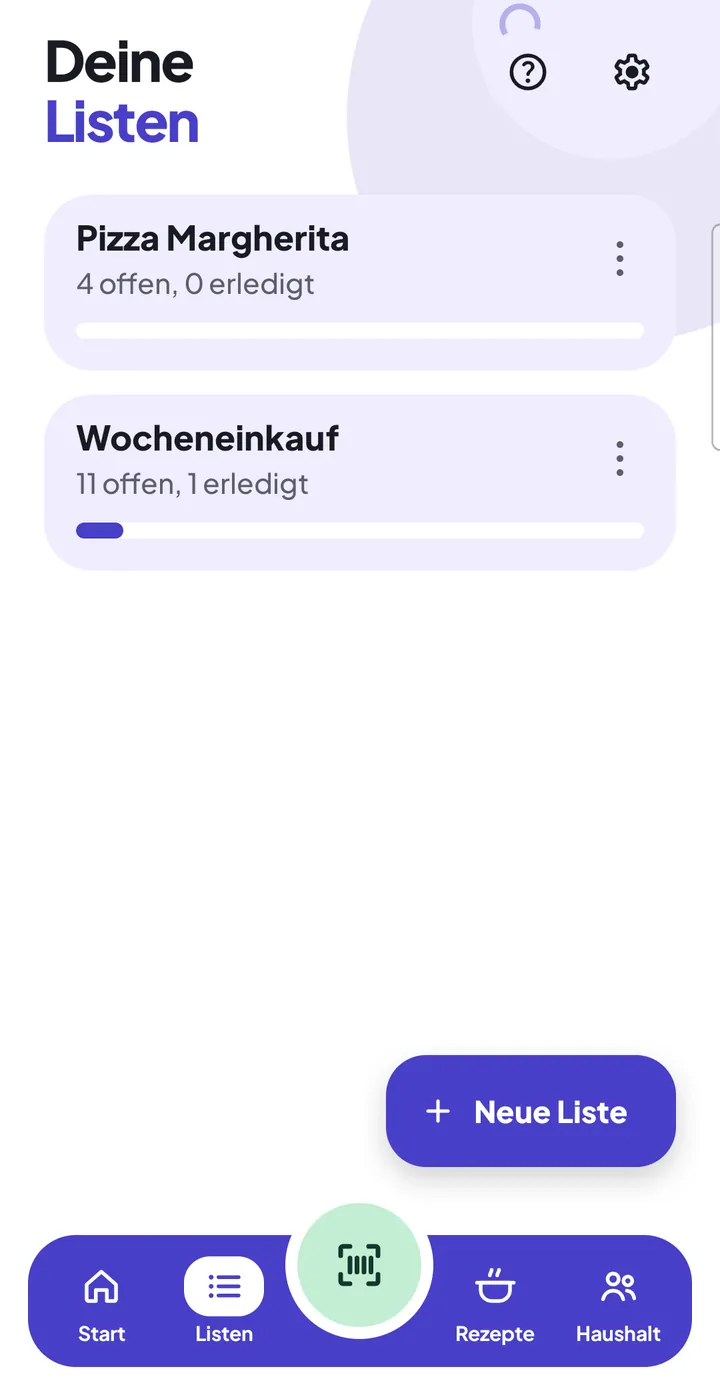
Du erstellst eine oder mehrere Einkaufslisten, ganz ohne Scannen, zum Beispiel eine für den Wocheneinkauf und eine für das Fest am Wochenende.
In der App: Listen > „Liste anlegen“, bei jeder weiteren „Neue Liste“
Einträge hinzufügen
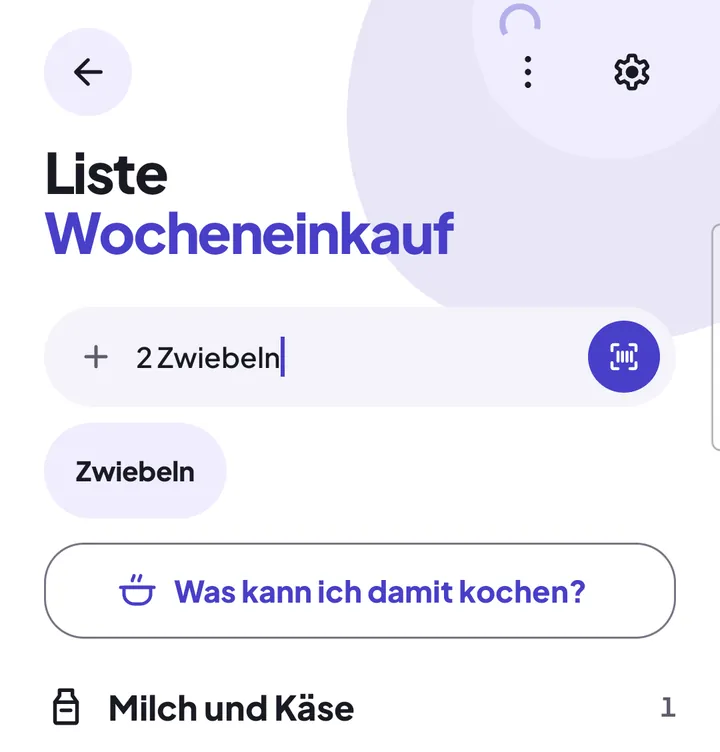
Du schreibst auf, was du brauchst, zum Beispiel „2 Zwiebeln“ oder „500 g Mehl“. Das Feld bleibt offen für den nächsten Eintrag.
In der App: Listen > Liste öffnen > Feld „Hinzufügen“
Vorschläge beim Tippen
Beim Tippen schlägt FoodAsu passende Wörter vor, auch solche, die du schon einmal aufgeschrieben hast. Ein Tipp setzt den Vorschlag auf die Liste.
In der App: Liste > Feld „Hinzufügen“, beim Tippen
Die gemerkten Wörter entfernst du in den Einstellungen: Löschen.
Abhaken
Im Laden hakst du jeden Eintrag mit einem Tipp ab. Erledigtes rutscht nach unten in den Bereich „Erledigt“; oben bleibt, was noch fehlt.
In der App: Liste > Kästchen links am Eintrag
Der ganze Weg von zu Hause bis in den Laden steht auf einer eigenen Seite: Zu Hause schreiben, im Laden abhaken.
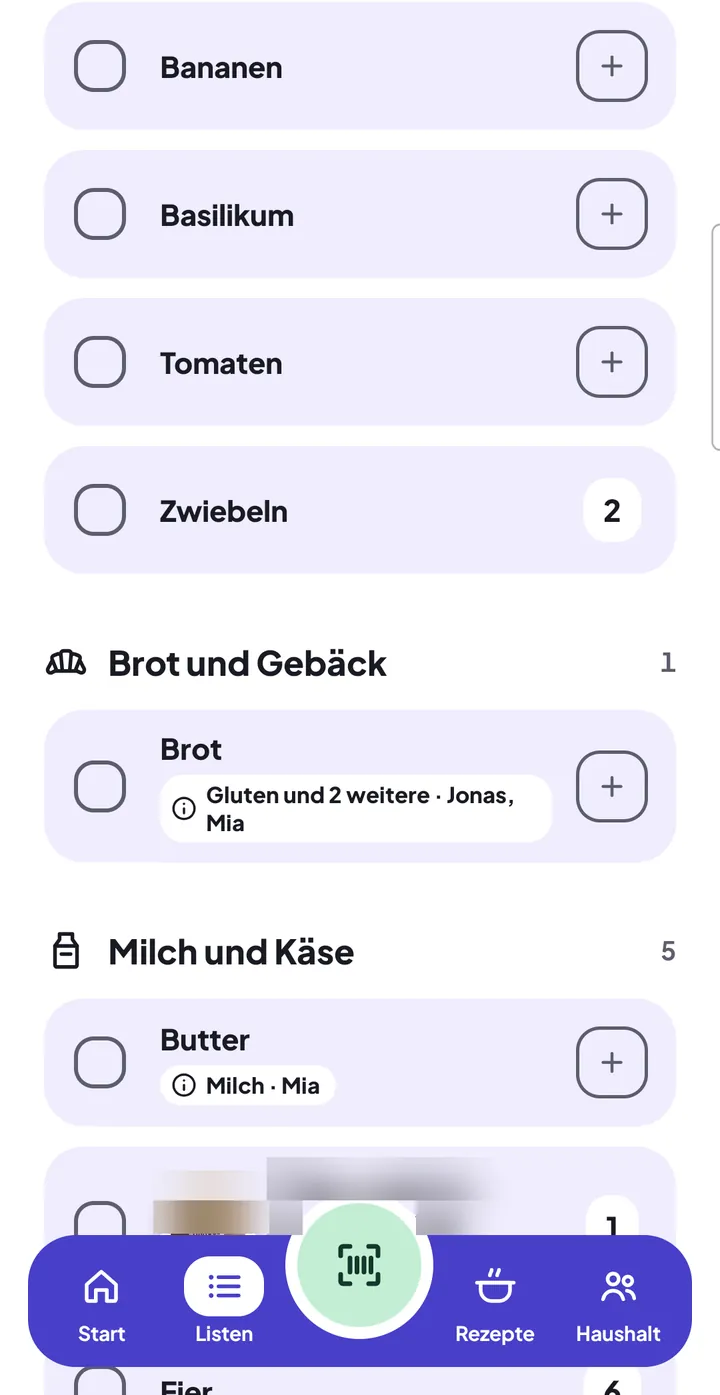
Warengruppen
Die Einkaufsliste ordnet sich von selbst nach Warengruppen, wie Kategorien im Supermarkt. So gehst du Gruppe für Gruppe durch und musst nicht zurücklaufen.
In der App: Liste; die Gruppe eines Eintrags änderst du unter „Eintrag bearbeiten“
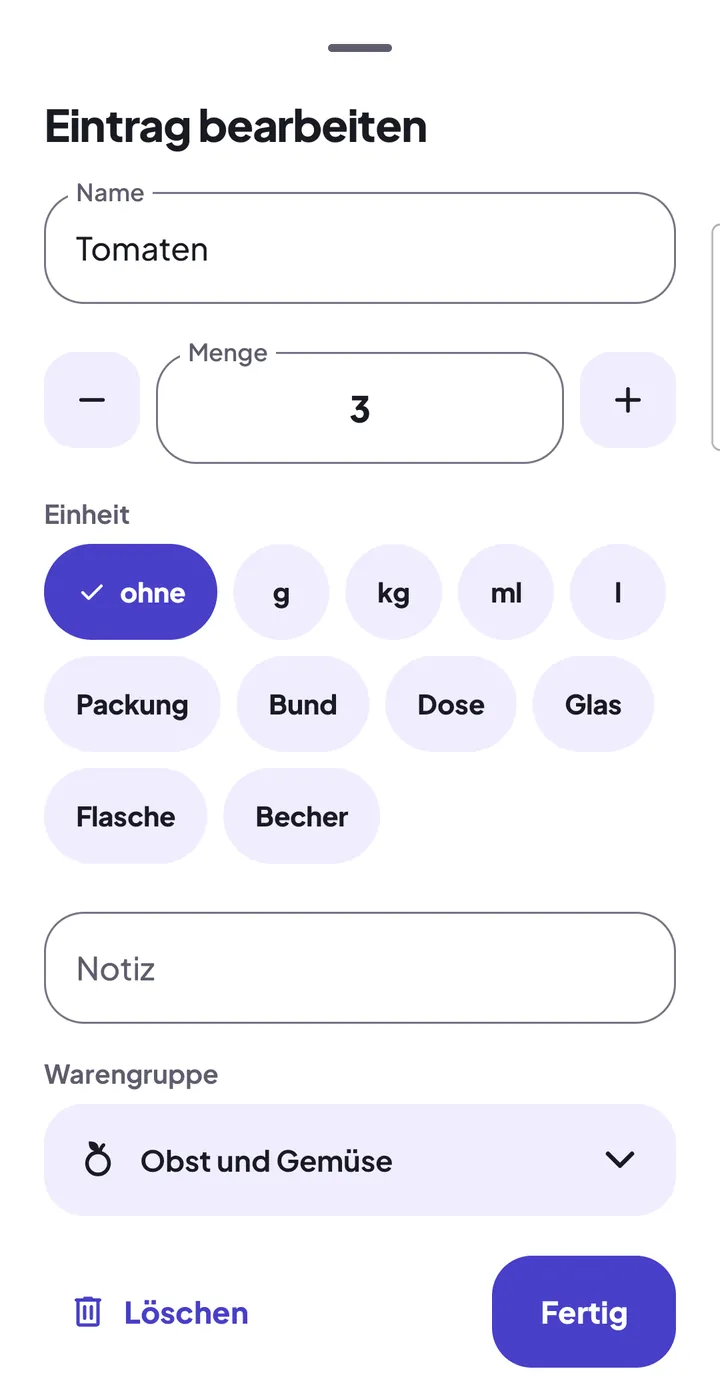
Eintrag bearbeiten
Du änderst Name, Menge, Einheit, Notiz und Warengruppe eines Eintrags.
In der App: Liste > Eintrag antippen; bei einem gescannten Produkt die Menge rechts antippen
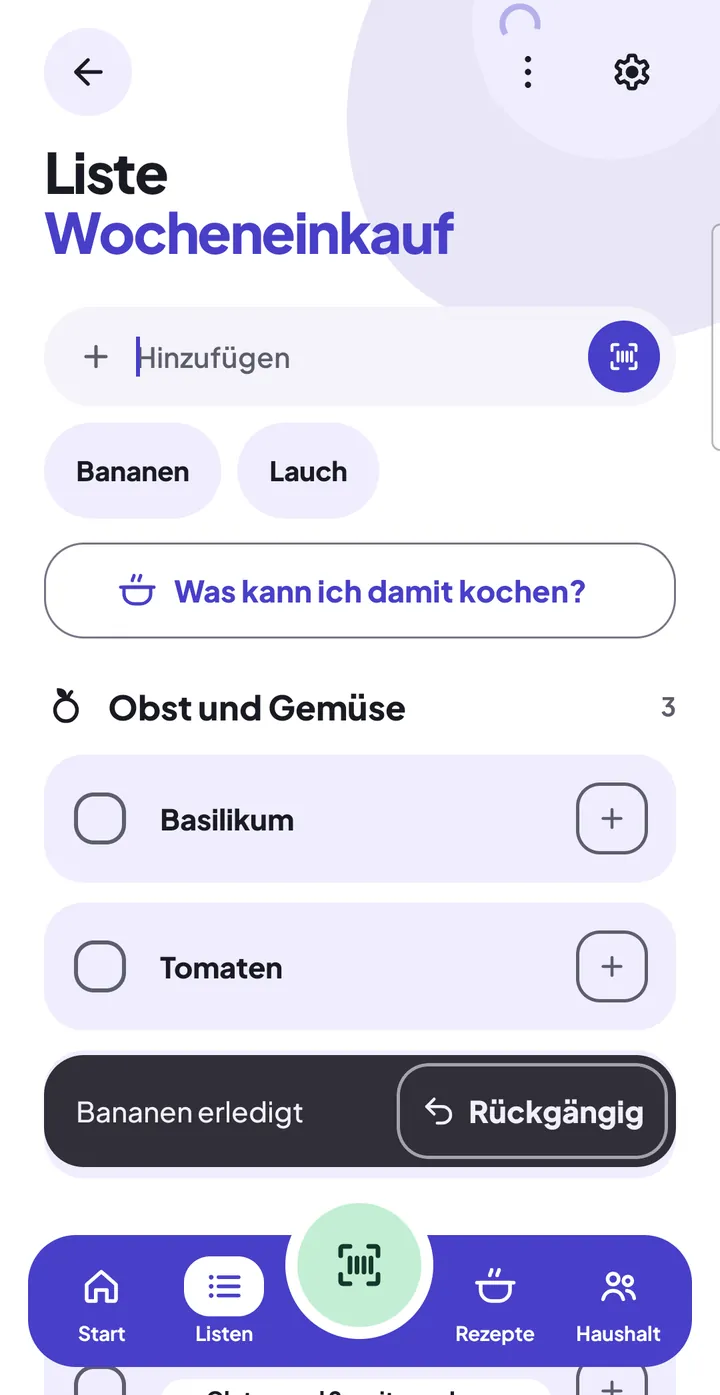
Eintrag löschen
Du entfernst einen Eintrag mit einem Wisch. „Rückgängig“ holt ihn kurz danach zurück.
In der App: Liste > Eintrag zur Seite wischen
Gleiche Einträge
Setzt du etwas auf die Liste, das schon darauf steht, zählt FoodAsu die Menge zusammen oder sagt dir, dass es schon dasteht.
In der App: Liste, beim Hinzufügen
Erledigte löschen
Nach dem Einkauf räumst du alle abgehakten Einträge auf einmal weg. Was offen ist, bleibt für den nächsten Einkauf stehen.
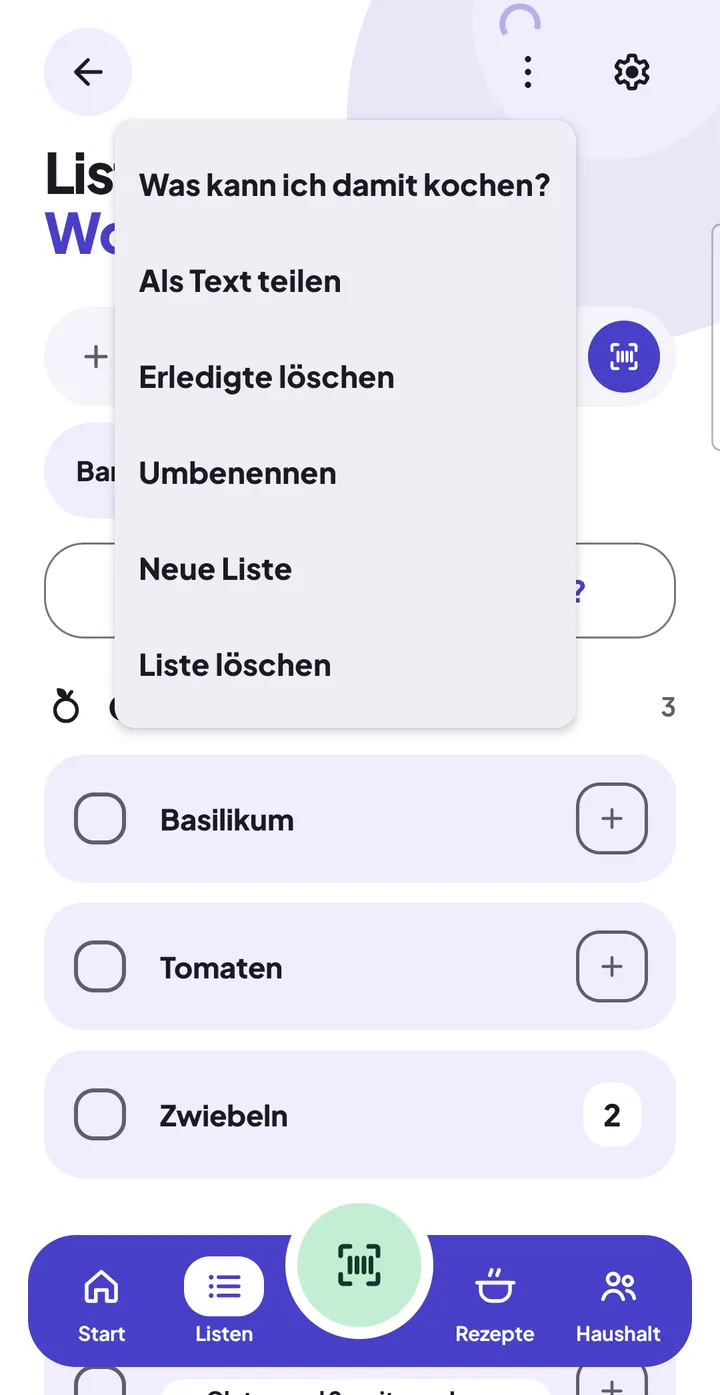
In der App: Liste > „Weitere Aktionen“ (drei Punkte) > „Erledigte löschen“
Liste umbenennen oder löschen
Du gibst einer Liste einen anderen Namen oder löschst sie samt ihren Einträgen. Löschen lässt sich nicht rückgängig machen.
In der App: Listen > drei Punkte an der Karte der Liste > „Umbenennen“ oder „Löschen“
Als Text teilen
Du schickst die offenen Einträge einer Liste als Text an eine App deiner Wahl, zum Beispiel an jemanden, der einkaufen geht. Was dein Haushalt meidet, steht nicht im Text.
In der App: Liste > „Weitere Aktionen“ (drei Punkte) > „Als Text teilen“
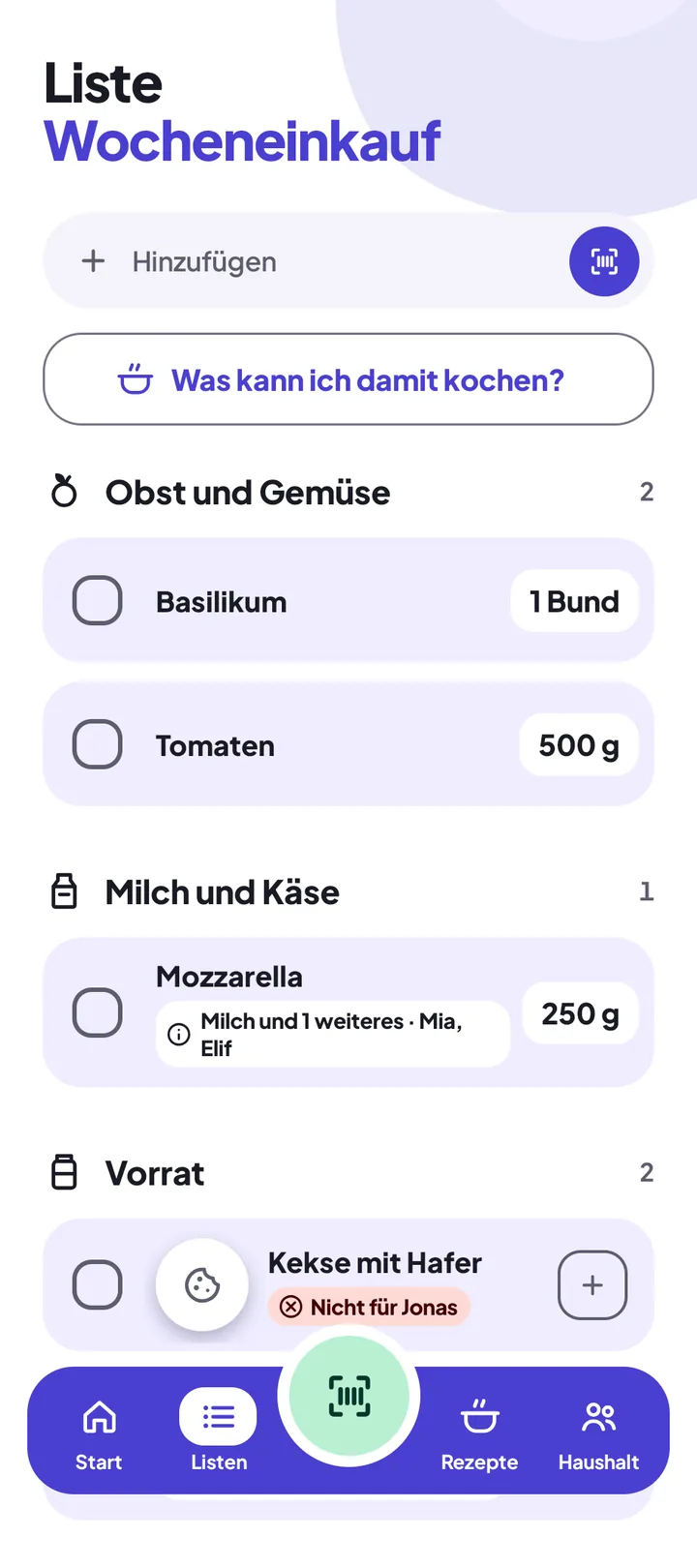
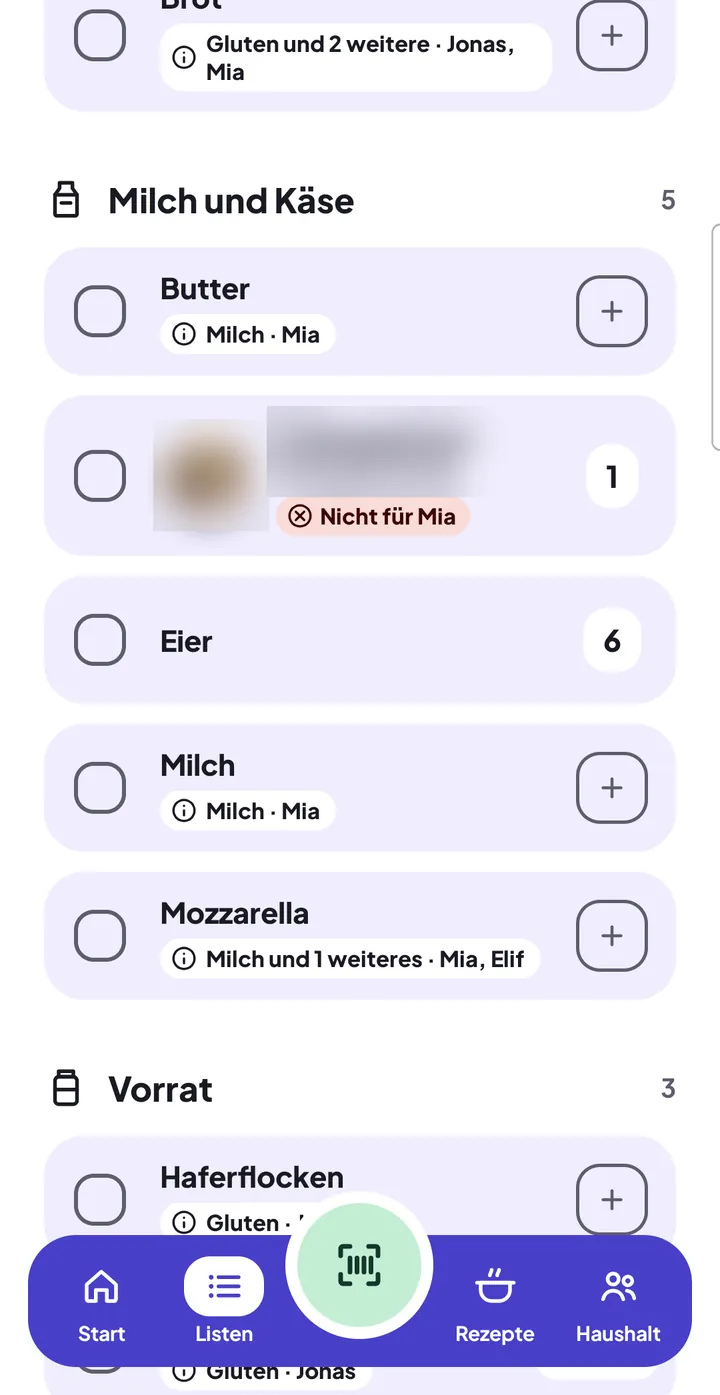
Hinweise auf der Liste
Bei einem Eintrag steht, wen im Haushalt er betrifft. Das ist ein Hinweis, kein Urteil: Ein Urteil gibt es nur bei gescannten Produkten.
In der App: Liste > unter dem Eintrag
In die Liste scannen
Du öffnest den Scanner für eine bestimmte Liste, und jedes gescannte Produkt kommt direkt darauf.
In der App: Liste > Scan-Knopf rechts im Feld „Hinzufügen“
Von jeder Produktkarte aus geht es auch: „Auf die Liste“.
Produkt ansehen
Ein Tipp auf ein gescanntes Produkt in der Liste öffnet seine Produktkarte mit dem Urteil für deinen Haushalt.
In der App: Liste > Name des Produkts antippen
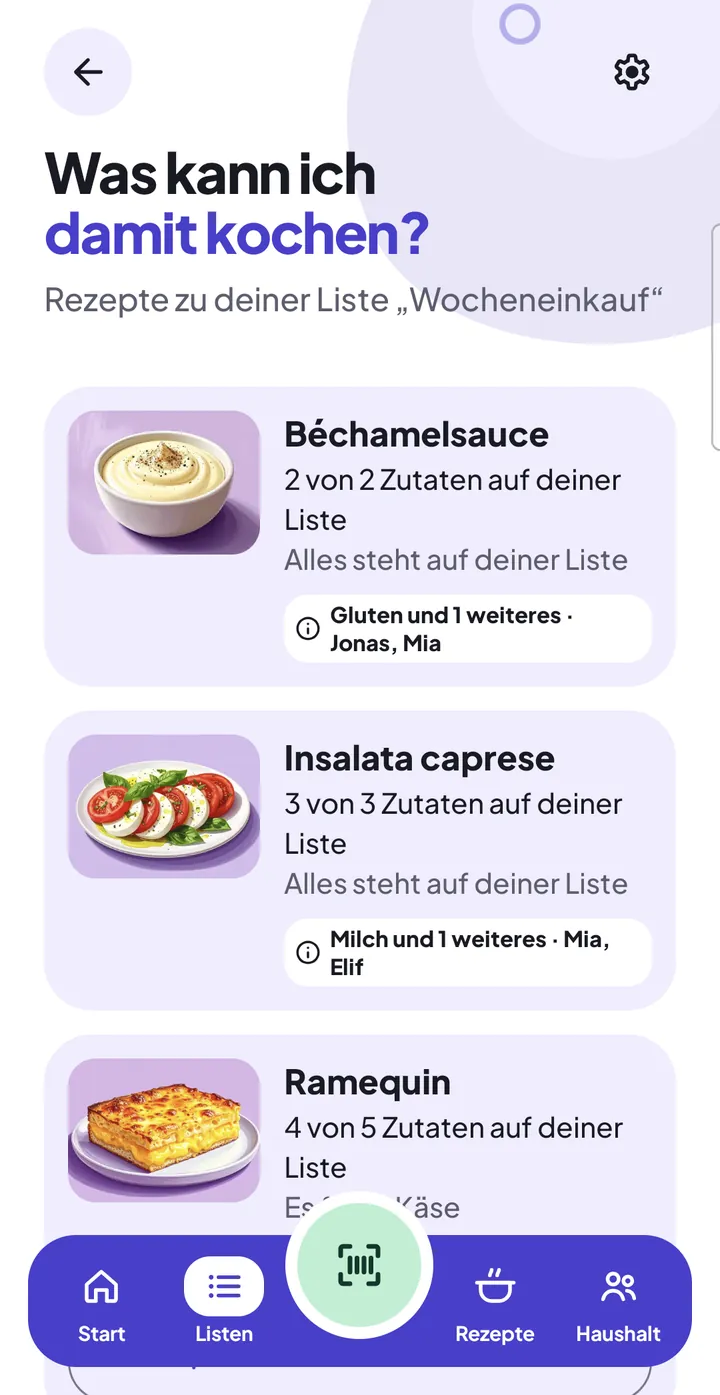
„Was kann ich damit kochen?“
FoodAsu zeigt dir Rezepte, für die schon vieles auf deiner Liste steht, und sagt, was noch fehlt. Das Fehlende setzt du mit einem Tipp dazu.
In der App: Liste > „Was kann ich damit kochen?“
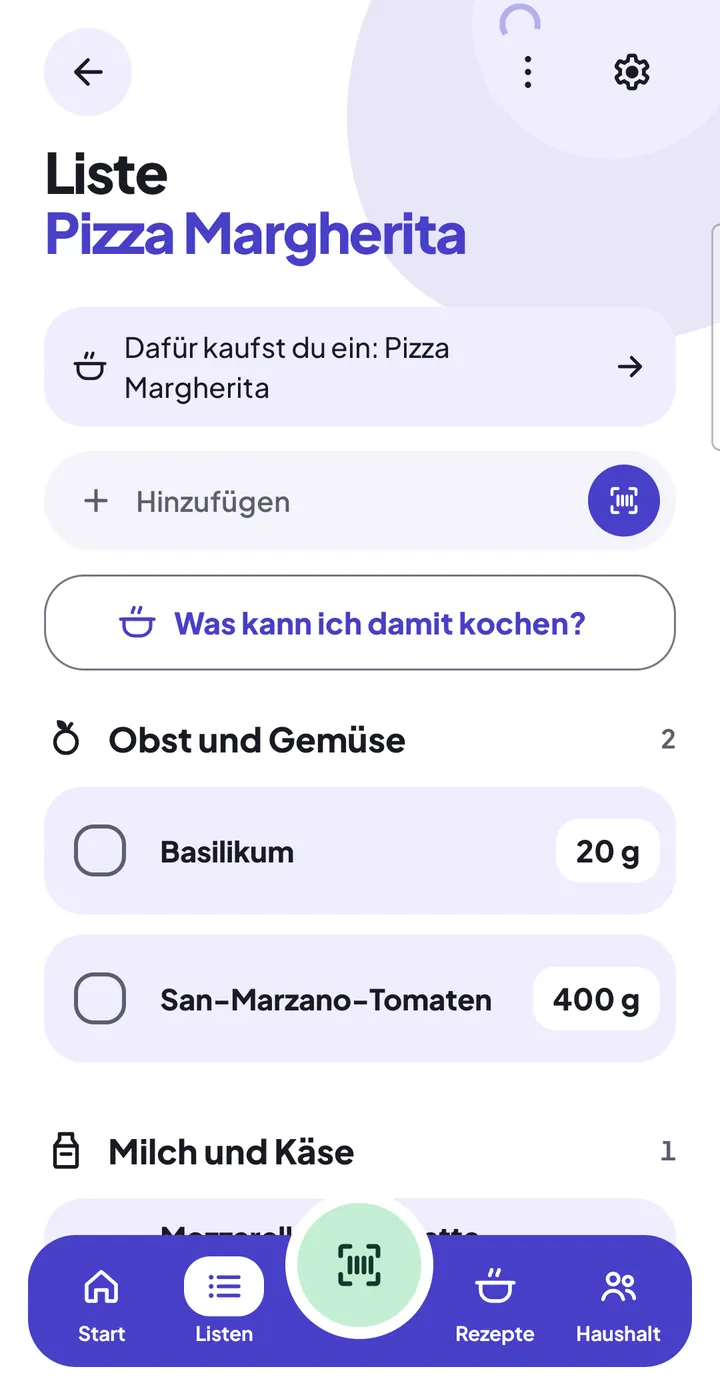
Die Liste eines Rezepts
Eine Liste, die aus einem Rezept entstanden ist, heißt wie das Rezept und führt mit einem Tipp dorthin zurück.
In der App: Listen > Liste mit dem Namen des Rezepts > erste Zeile
Wie eine solche Liste entsteht, steht im Kapitel „Rezepte“: Fehlende Zutaten auf die Liste.