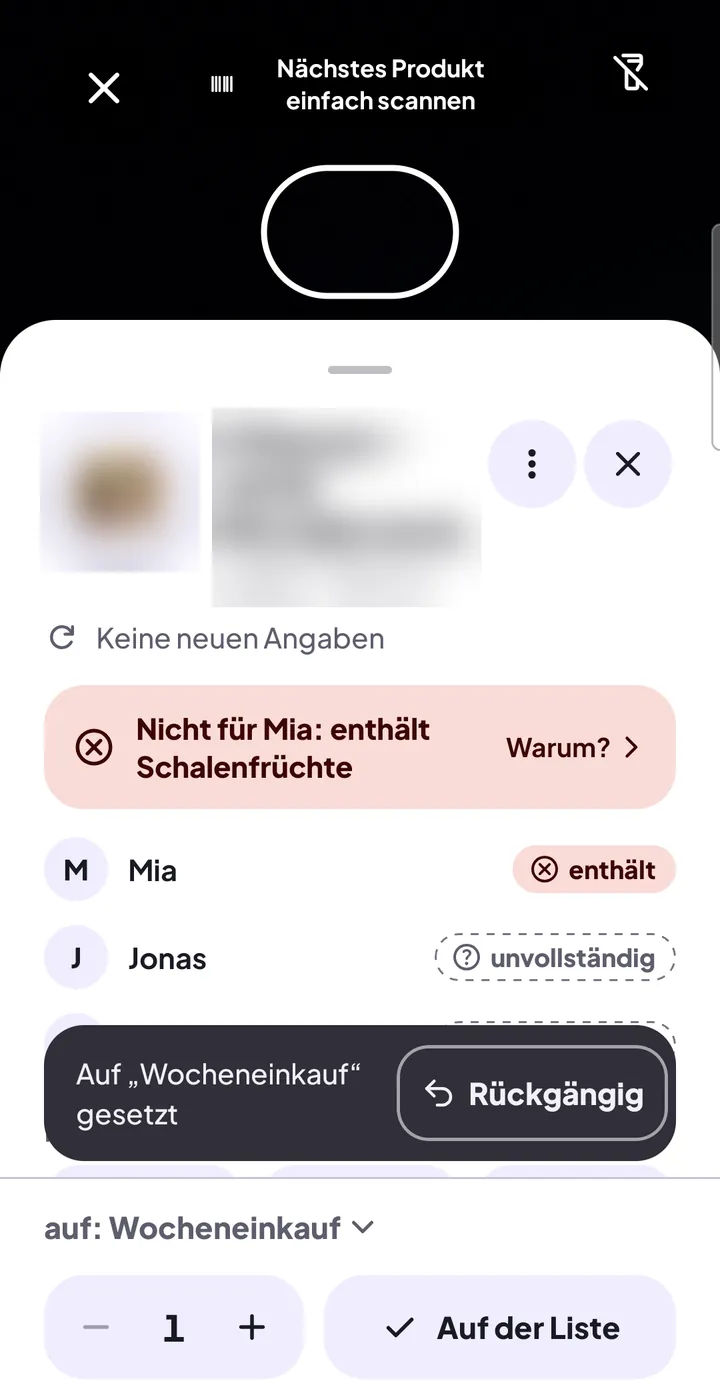
Die Karte im Überblick
Die Produktkarte erscheint nach einem Scan und wenn du ein Produkt aus „Zuletzt gescannt“ oder aus einer Liste öffnest. Oben steht das Urteil für deinen Haushalt, darunter folgen Nährwerte, Abzeichen und Zutaten, soweit sie in den Daten stehen.
Wie du das Urteil liest, steht im Kapitel „Scannen und das Urteil verstehen“: Das Urteil für den Haushalt.
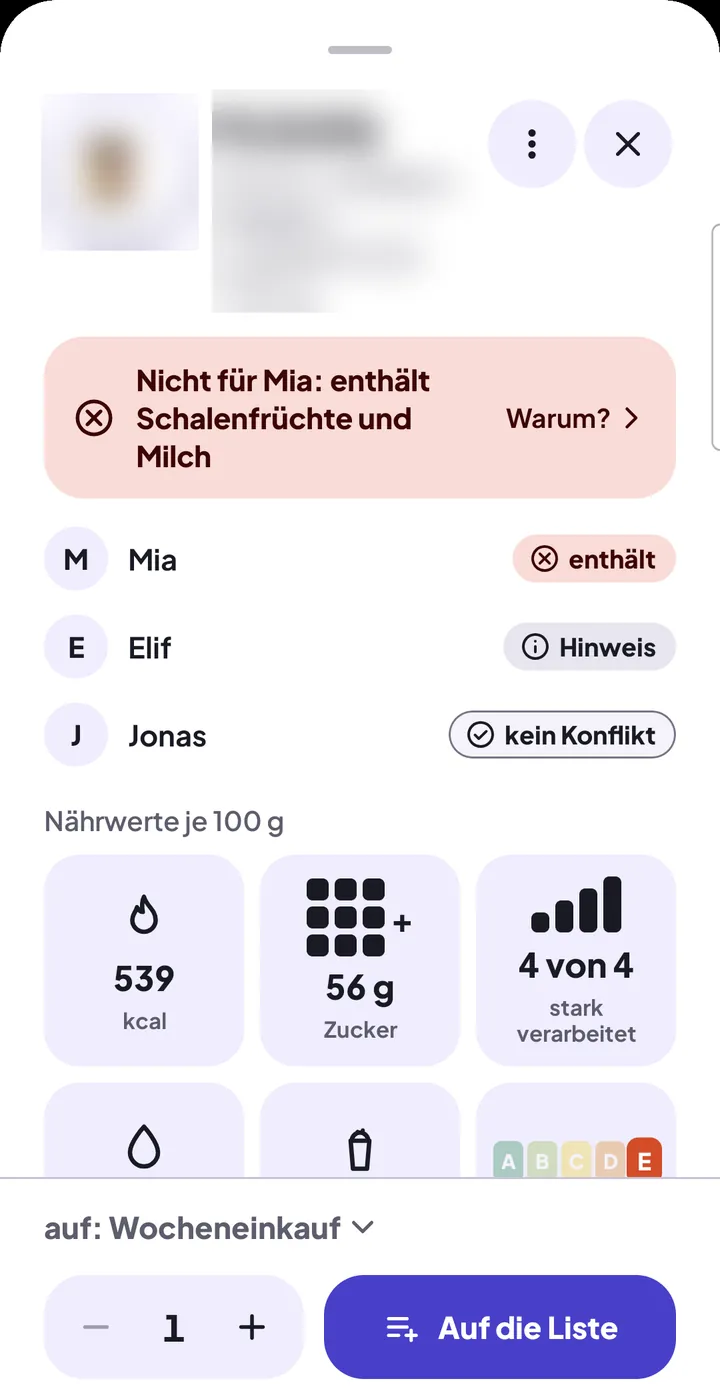
Nährwerte, Zucker, Nutri-Score und Verarbeitung
Du siehst auf einen Blick Kalorien, Zucker, Fett, Salz, den Nutri-Score und den Grad der Verarbeitung, weiter unten weitere Nährwerte. Bei Getränken stehen die Werte je 100 ml. Fehlt ein Wert, steht dort „keine Angabe“.
In der App: Produktkarte > Kacheln unter dem Urteil
Abzeichen
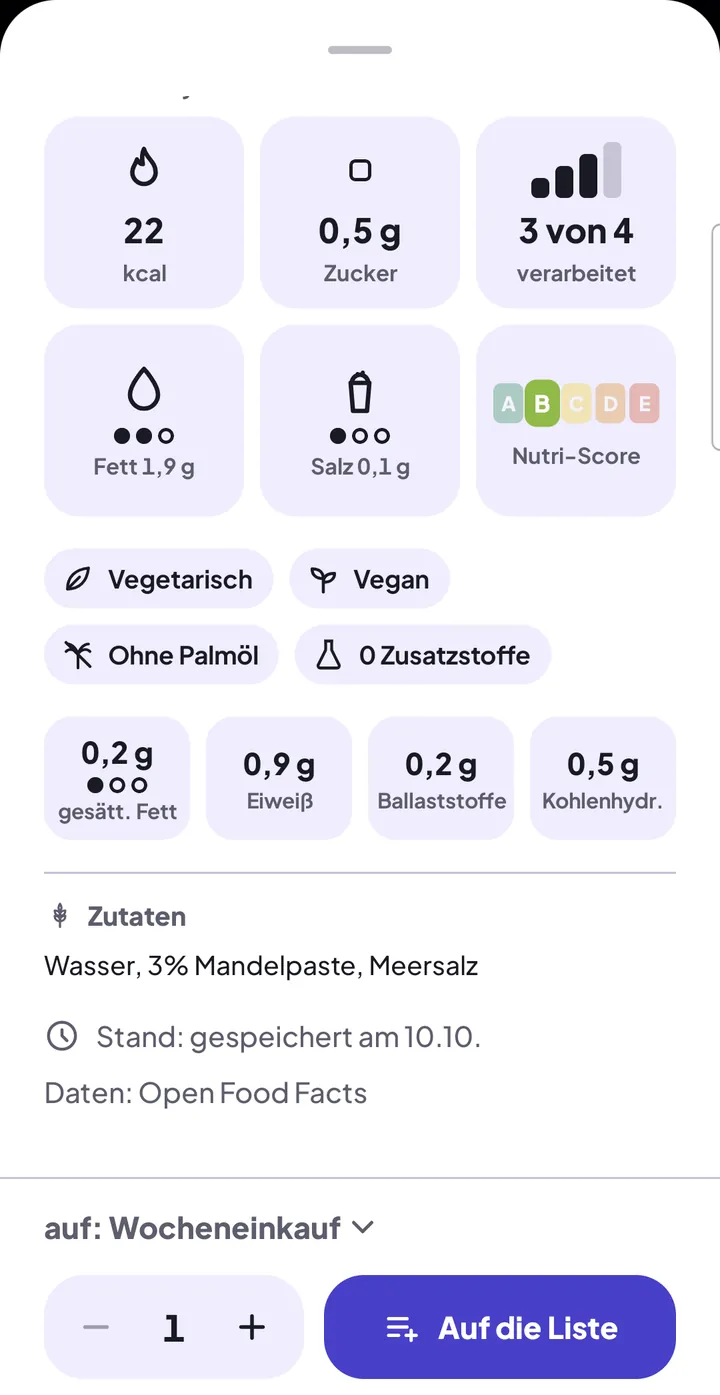
Kleine Abzeichen sagen, ob das Produkt laut Daten vegetarisch oder vegan ist, ob Palmöl drin ist und wie viele Zusatzstoffe es hat.
In der App: Produktkarte nach oben ziehen > Abzeichen unter den Kacheln
Zutaten
Du liest die Zutaten des Produkts, so wie sie in den Daten stehen.
In der App: Produktkarte nach oben ziehen > „Zutaten“
Stand und Quelle der Daten
Die Karte sagt, von wann die Angaben sind und woher sie stammen: „Daten: Open Food Facts“. Findet FoodAsu ein Produkt nicht oder besteht keine Verbindung, steht das anstelle der Karte da.
In der App: Produktkarte nach oben ziehen > unter den Zutaten
„Daten neu laden“
Du holst die Angaben zu einem Produkt noch einmal frisch von Open Food Facts, etwa wenn sich dort etwas geändert hat.
In der App: Produktkarte > „Weitere Aktionen“ (drei Punkte) > „Daten neu laden“
Eigener Name für ein Produkt
Du gibst einem Produkt einen eigenen Namen, zum Beispiel wenn der Name in den Daten fehlt oder zu lang ist, und stellst das Original wieder her.
In der App: Produktkarte nach oben ziehen > ganz unten „Name ändern“
Produktbild groß
Ein Tipp auf das kleine Produktbild zeigt es groß.
In der App: Produktkarte > Produktbild antippen
„Auf die Liste“
Du setzt ein Produkt mit einem Tipp auf eine Einkaufsliste und wählst Liste und Stückzahl. „Rückgängig“ nimmt es gleich wieder herunter.
In der App: Produktkarte > Leiste unten > „Auf die Liste“