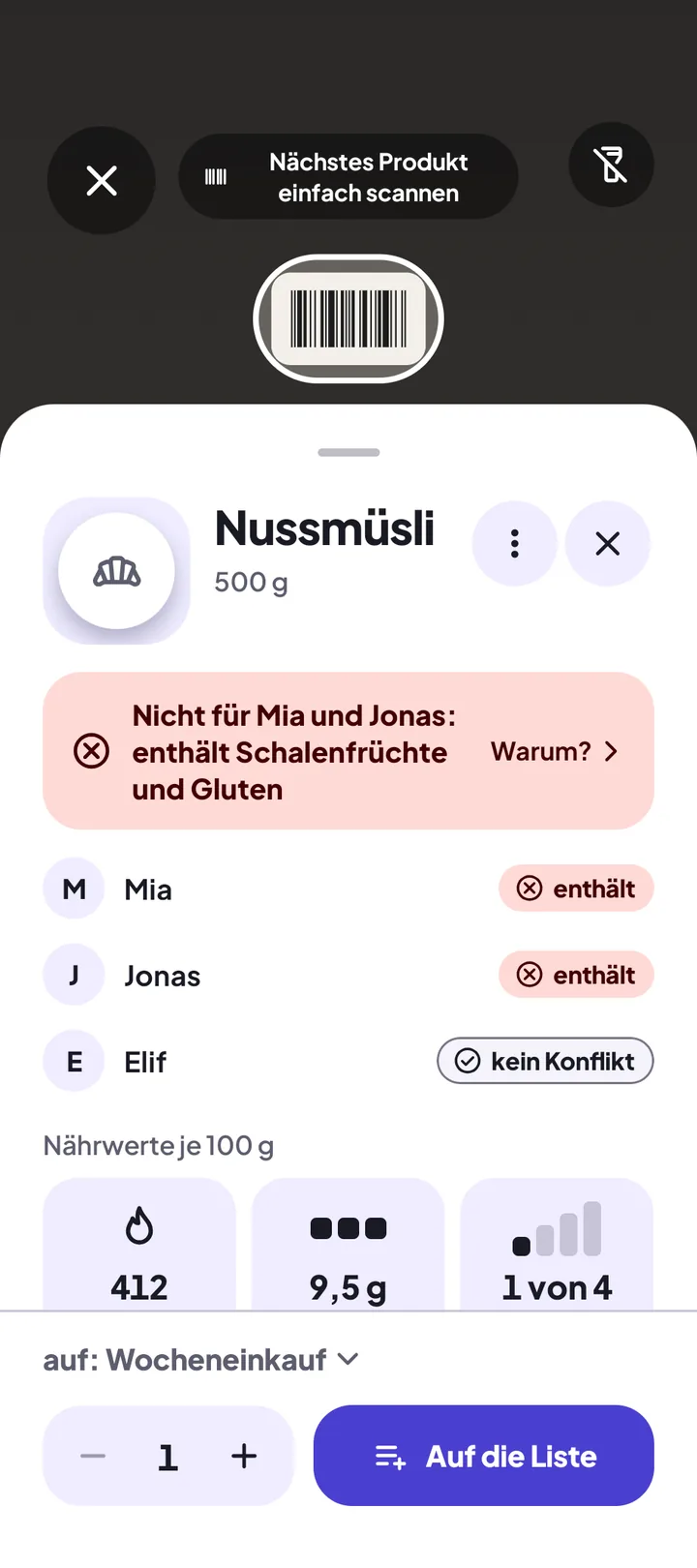
Scannen
Du hältst die Kamera auf den Strichcode eines Lebensmittels und bekommst die Produktkarte mit dem Ergebnis für deinen Haushalt. Die Kamera läuft nur im Scanner.
In der App: runder Knopf in der Mitte der Leiste
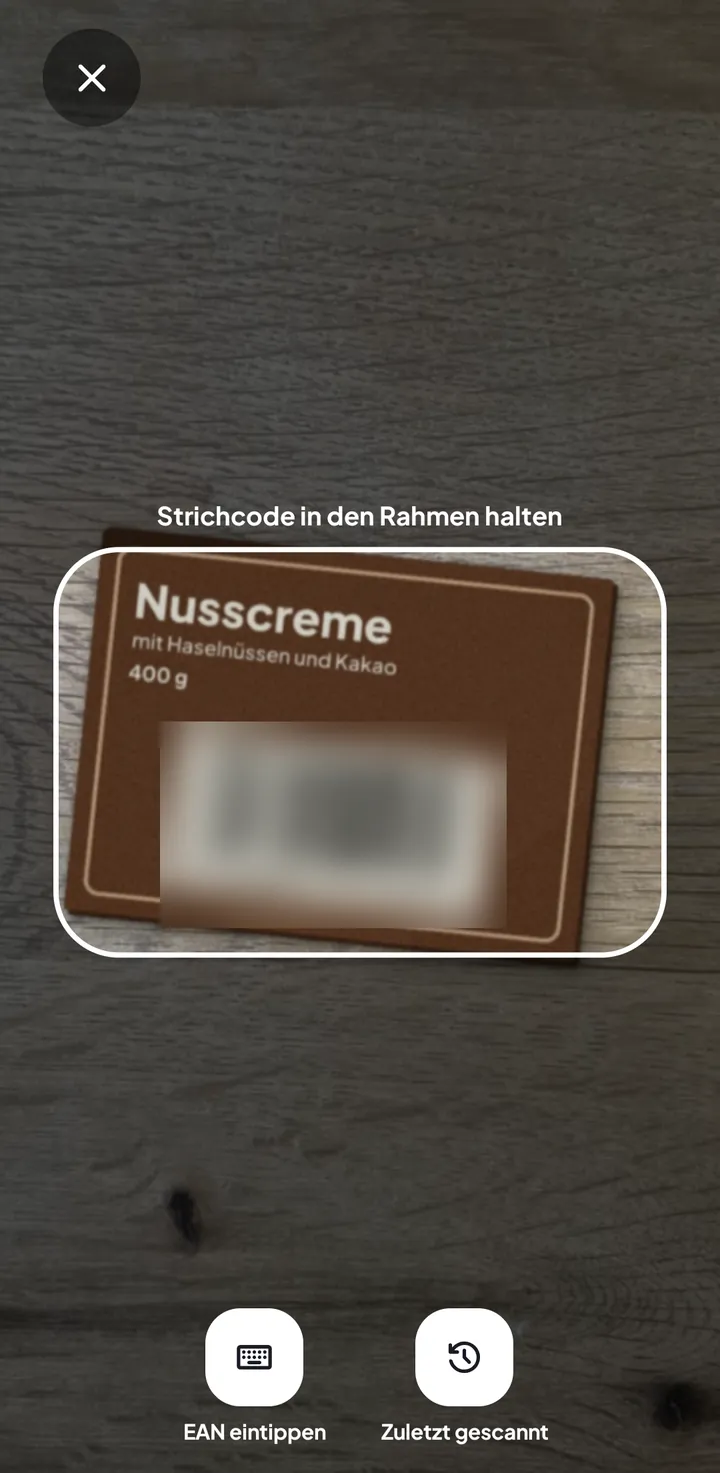
EAN eintippen
Ohne Kamera gibst du die Ziffern ein, die unter dem Strichcode stehen, und bekommst dieselbe Produktkarte.
In der App: Scanner > „EAN eintippen“
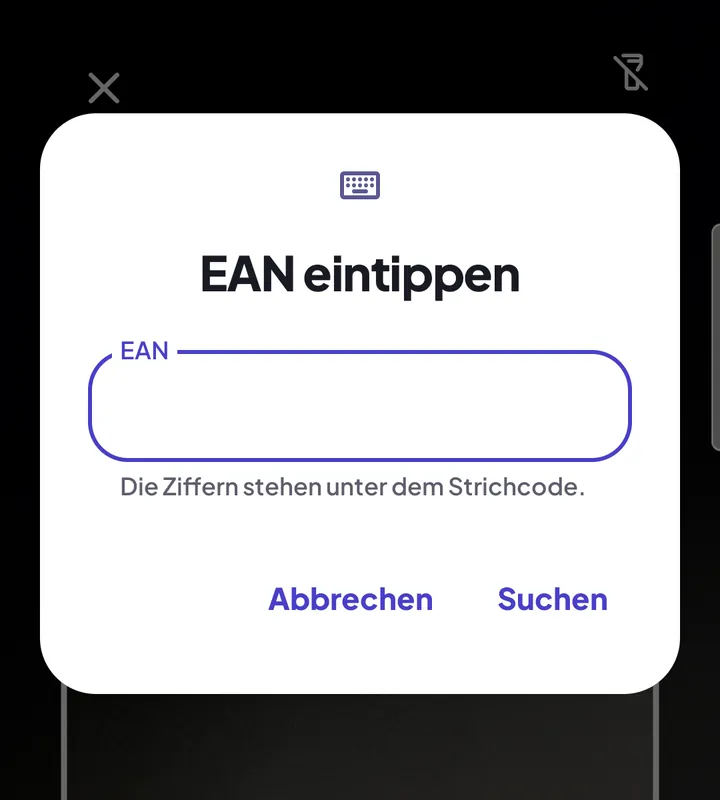
Taschenlampe
Ist es zu dunkel, schaltest du im Scanner das Licht deines Handys ein.
In der App: Scanner > Knopf oben rechts
Mehrere Produkte nacheinander
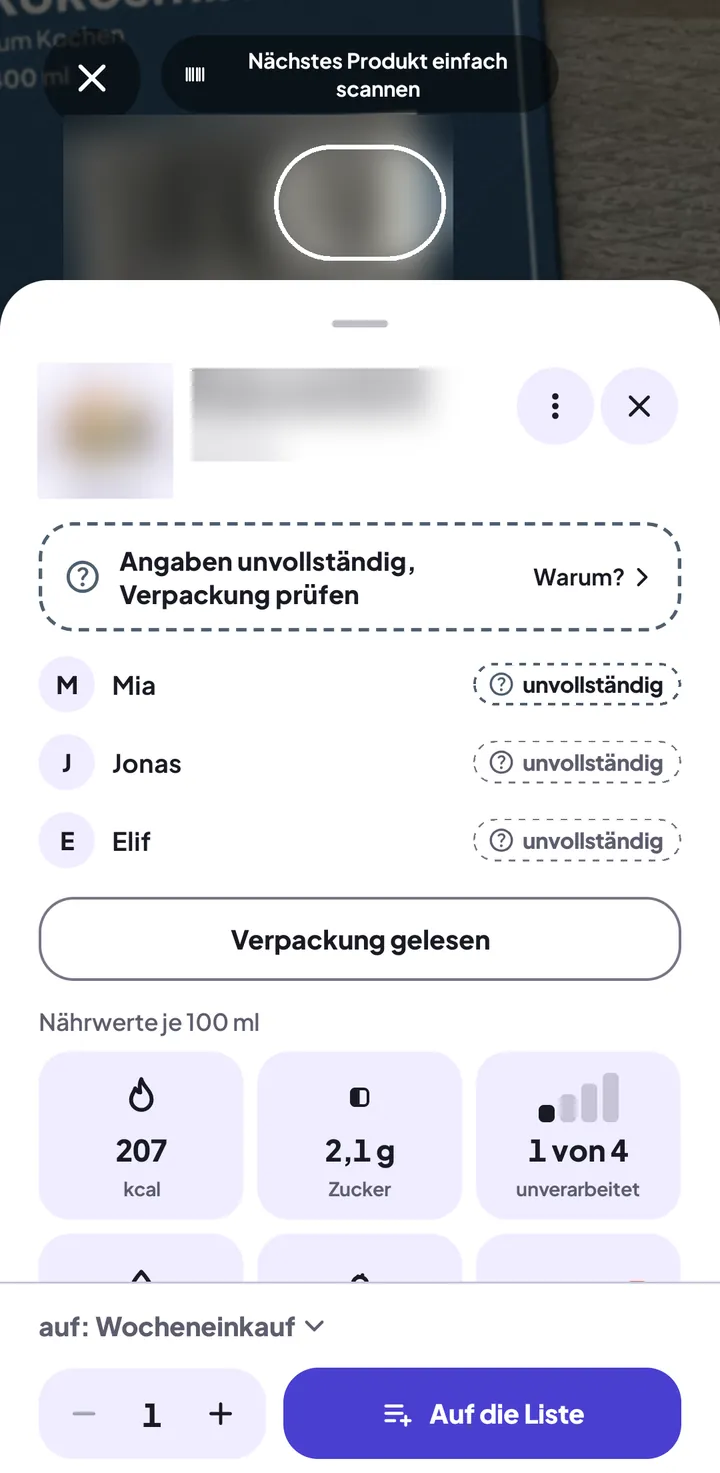
Die Produktkarte öffnet auf halber Höhe, und die Kamera läuft dahinter weiter: Das nächste Produkt scannst du einfach. Nach oben gezogen zeigt die Karte alle Angaben.
In der App: Scanner > Produktkarte am Griff ziehen oder nach unten wischen
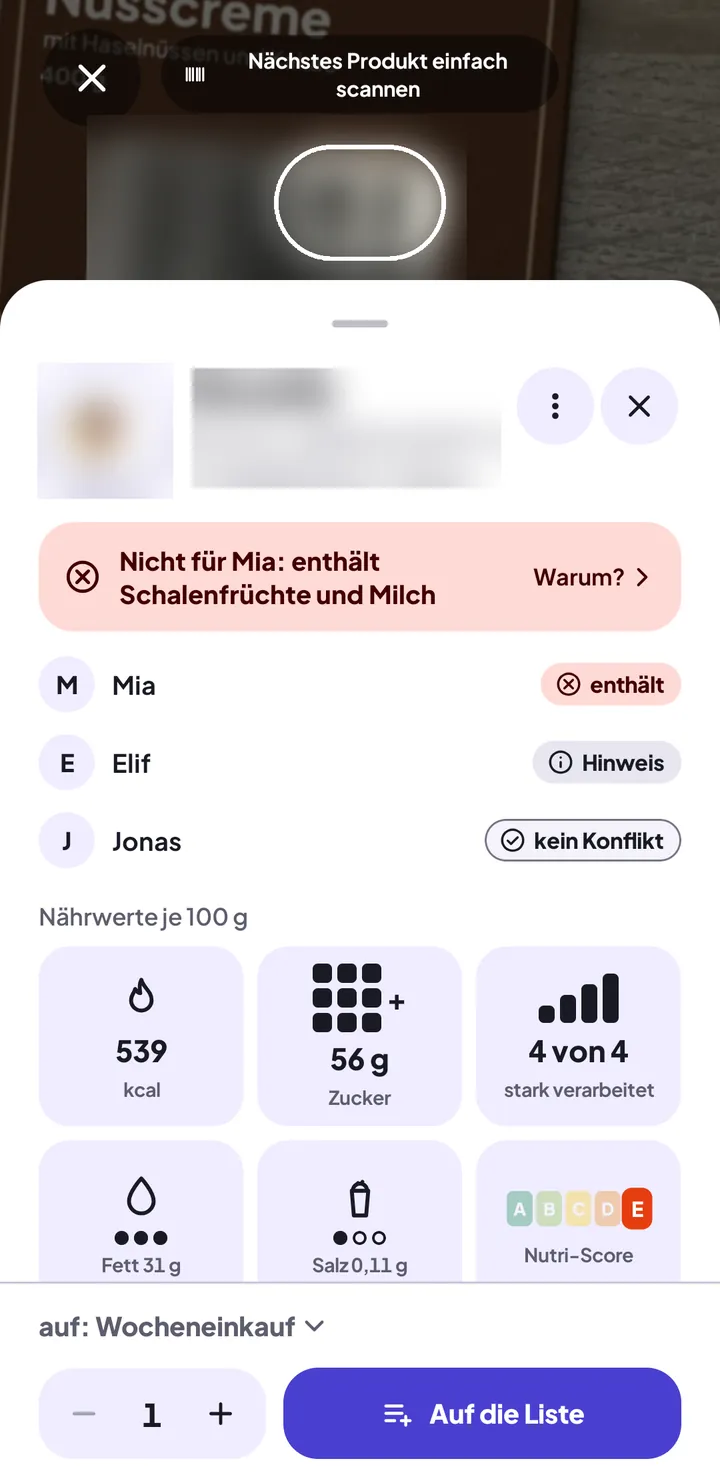
Zuletzt gescannt
Du öffnest ein schon gescanntes Produkt wieder, ohne es neu zu scannen.
In der App: Start > „Zuletzt gescannt“ > „Alle“; oder Scanner > „Zuletzt gescannt“
Scanner schließen
Du verlässt den Scanner mit einem Tipp oder einem Wisch.
In der App: Scanner > Kreuz oben links; oder auf der Kamerafläche nach unten wischen
Vibration bei Treffer
Das Handy vibriert kurz, wenn ein Strichcode erkannt wurde; das kannst du abschalten.
In der App: Einstellungen > „Scanner“ > „Vibration bei Treffer“
Im Querformat
Hältst du das Handy quer, steht die Produktkarte neben dem Kamerabild.
In der App: Scanner > Handy drehen
Das Urteil für den Haushalt
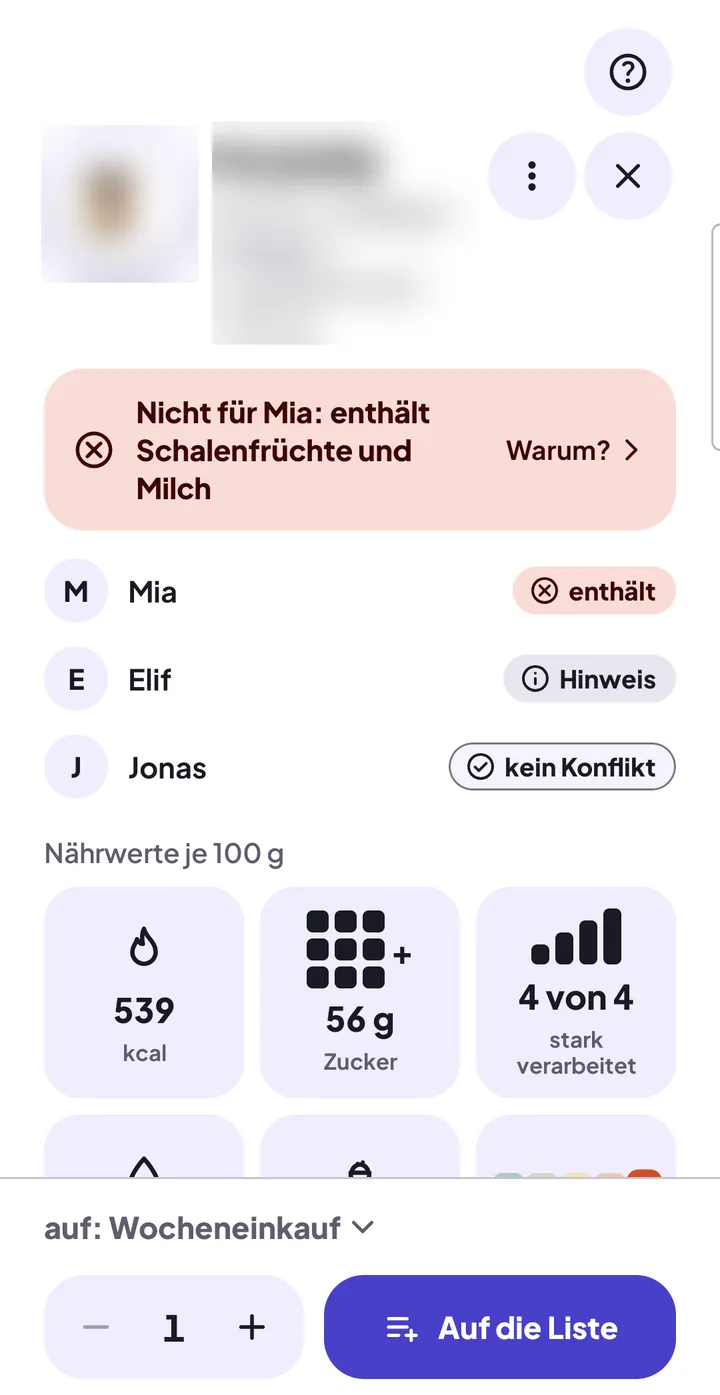
Oben auf der Produktkarte steht, für wen im Haushalt das Produkt laut Daten nicht passt, und darunter das Ergebnis für jede Person einzeln. Maßgeblich ist immer die Verpackung.
In der App: Produktkarte, ganz oben
Was die Ergebnisse bedeuten
Das Urteil nennt, wen ein Produkt betrifft und was es laut Daten enthält, zum Beispiel „Nicht für Mia: enthält Schalenfrüchte“. Fehlen Angaben, steht dort „Angaben unvollständig, Verpackung prüfen“. Gibt es laut Daten für niemanden einen Konflikt, steht „Kein Konflikt laut Daten“.
Die Namen und Einträge sind Beispiele. Daten können fehlen oder veraltet sein. Maßgeblich ist immer die Verpackung.
„Warum?“
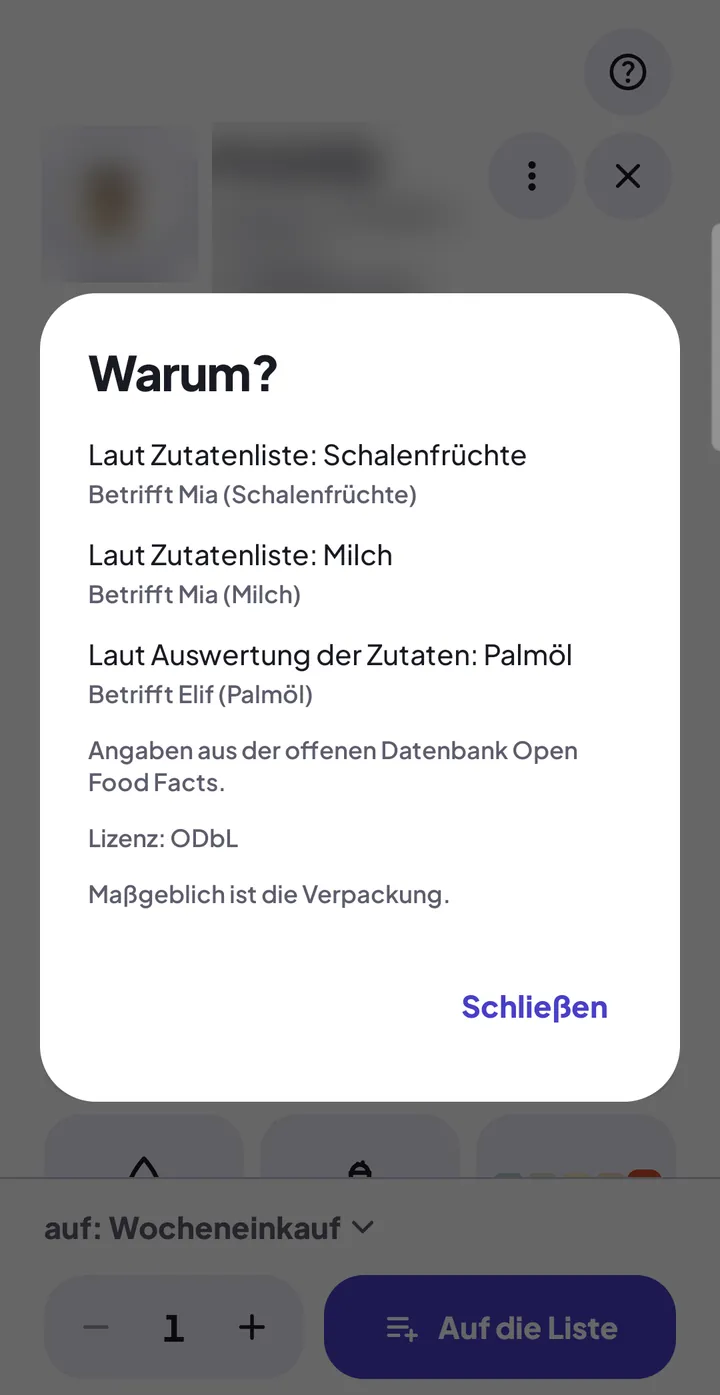
Ein Tipp auf „Warum?“ zeigt, worauf ein Ergebnis beruht und wen es betrifft. Die Angaben stammen aus der offenen Datenbank Open Food Facts; „Open Food Facts“ und die Lizenz „ODbL“ sind dort Links, die im Browser öffnen.
In der App: Produktkarte > „Warum?“ in der Zeile mit dem Urteil
„Verpackung gelesen“
Fehlen Angaben, liest du auf der Verpackung nach und lässt FoodAsu sich merken, dass ihr das Produkt selbst geprüft habt. Das nimmst du auch wieder zurück.
In der App: Produktkarte > „Verpackung gelesen“; zurück über „Weitere Aktionen“ > „Prüfung aufheben“
Mehr auf der Produktkarte
Unter dem Urteil folgen die Nährwerte, die Abzeichen und die Zutaten, soweit sie in den Daten stehen. Von der Karte aus setzt du ein Produkt auch auf eine Liste.
Mehr dazu im Kapitel Die Produktkarte.