Installieren
FoodAsu gibt es für Android im Play Store. Die Version fürs iPhone folgt. Den Weg zum Eintrag findest du unten auf jeder Seite dieser Website.
Ein Konto brauchst du nicht. Du gibst keinen Namen und keine E-Mail-Adresse ein, um die App zu nutzen.
Die Nutzungsbedingungen
Beim ersten Start stimmst du einmal den Nutzungsbedingungen zu, bevor sich die App öffnet. Ändern sie sich, fragt FoodAsu noch einmal.
In der App: erscheint von selbst beim ersten Start; nachlesen unter Einstellungen > „Über“ > „Nutzungsbedingungen“
Die Einführung
Beim ersten Start führt dich FoodAsu in kurzen Schritten durch alle Bereiche der App. Nach einem Update zeigt „Neu in FoodAsu“ nur, was dazugekommen ist.
In der App: erscheint von selbst beim ersten Start
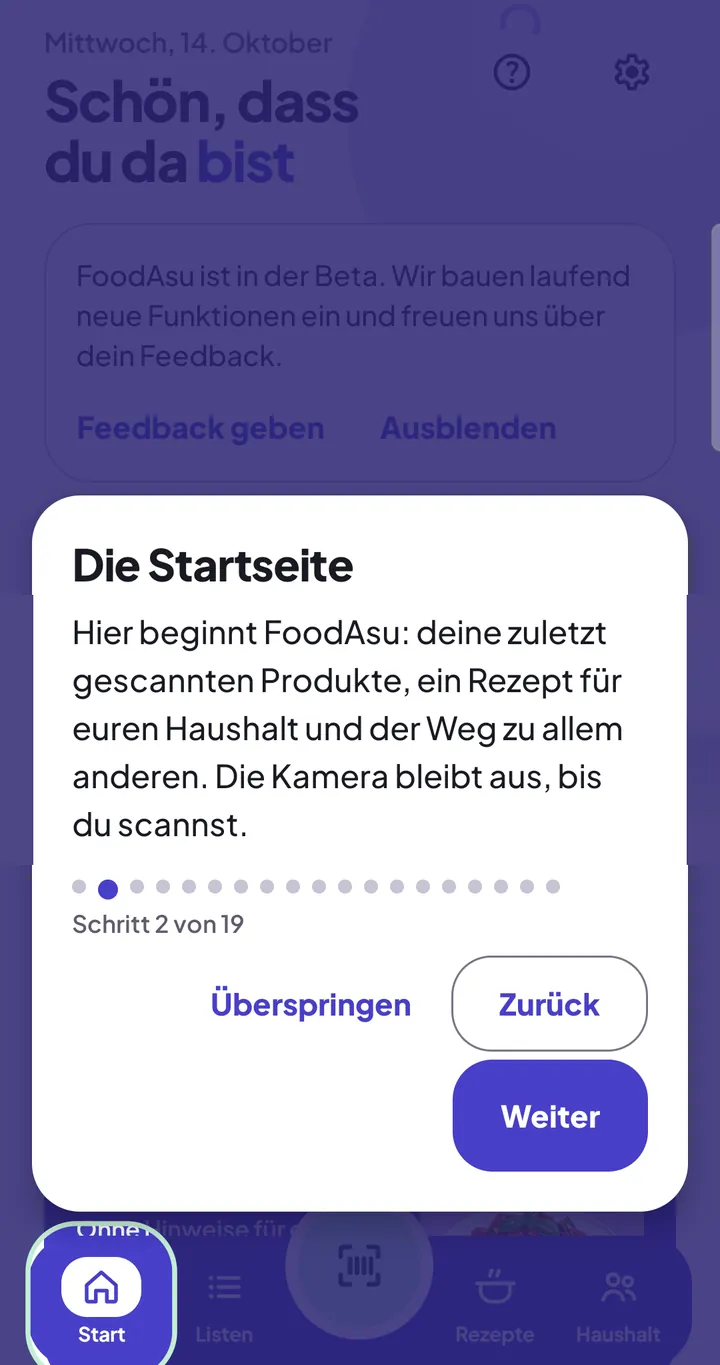
Die Einführung noch einmal ansehen
Du siehst dir die Einführung an, wann immer du willst. Das Fragezeichen steht auch auf Listen, Rezepte, Haushalt, „Person bearbeiten“ und der Produktseite, und „Ausführliche Anleitung“ öffnet dort die passende Seite dieser Anleitung.
In der App: Hilfe (Fragezeichen) > „Einführung erneut ansehen“ oder „Ausführliche Anleitung“; oder Einstellungen > „Hilfe und Feedback“ > „Anleitung“
Die Startseite
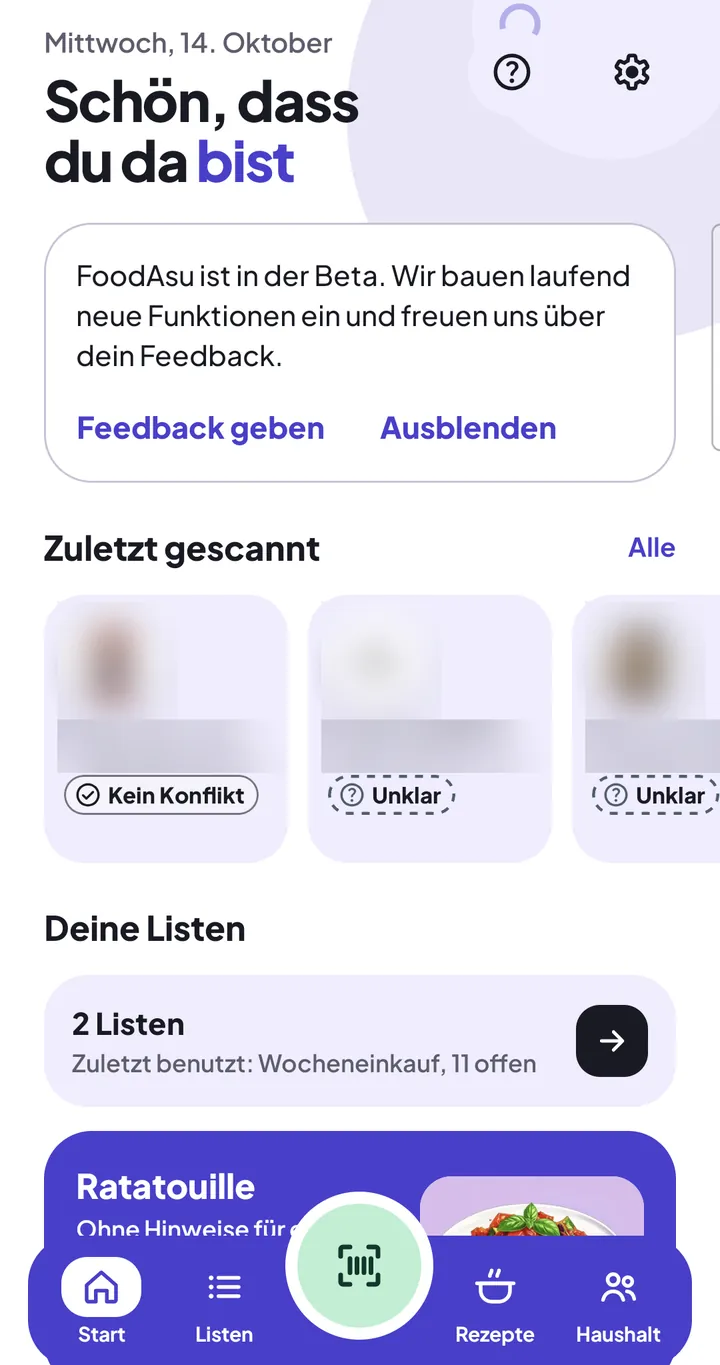
Die Startseite zeigt auf einen Blick deine zuletzt gescannten Produkte, deine Listen, einen Rezept-Vorschlag und deinen Haushalt. Jede Karte führt mit einem Tipp weiter.
In der App: App öffnen oder Reiter Start
Die Leiste unten
Mit der Leiste am unteren Rand wechselst du zwischen Start, Listen, Rezepte und Haushalt. Der runde Knopf in der Mitte öffnet den Scanner.
In der App: unten auf jedem Hauptbildschirm
Der Rezept-Vorschlag
Die Startseite schlägt dir jeden Tag ein Rezept vor. Meidet im Haushalt niemand etwas, steht darunter „Rezept des Tages“; sonst steht dort, ob das Rezept Hinweise für euren Haushalt hat.
In der App: Start > Karte mit dem Rezept
Hinweise auf der Startseite
Gibt es eine neue Version, meldet es die Startseite; du aktualisierst mit einem Tipp oder verschiebst es. Solange FoodAsu in der Beta ist, steht dort auch eine kleine Karte, von der aus du Feedback gibst oder die du ausblendest.
In der App: Start > Karten ganz oben
Schneller starten
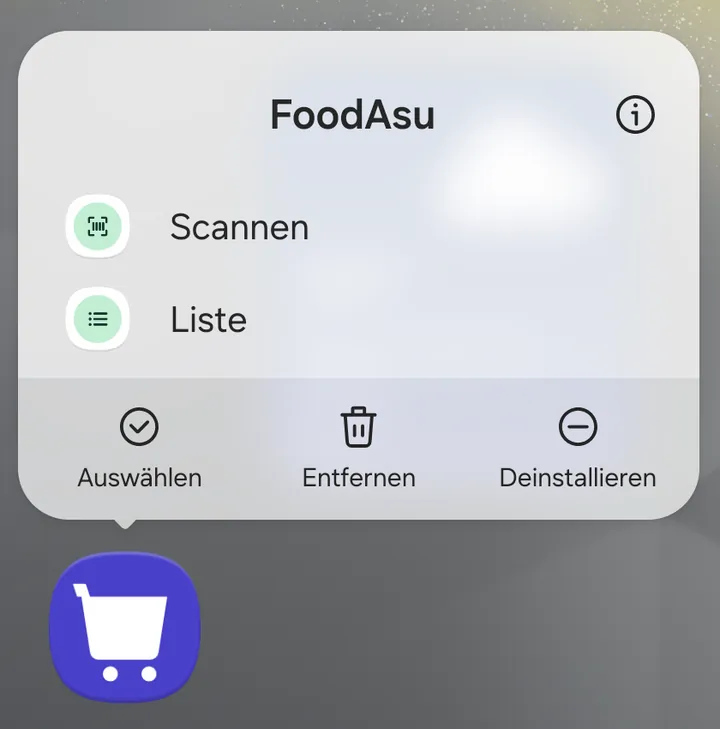
Vom Startbildschirm deines Handys öffnest du den Scanner oder die Liste, die du zuletzt benutzt hast.
In der App: lange auf das Symbol von FoodAsu drücken > „Scannen“ oder „Liste“
Hell oder dunkel
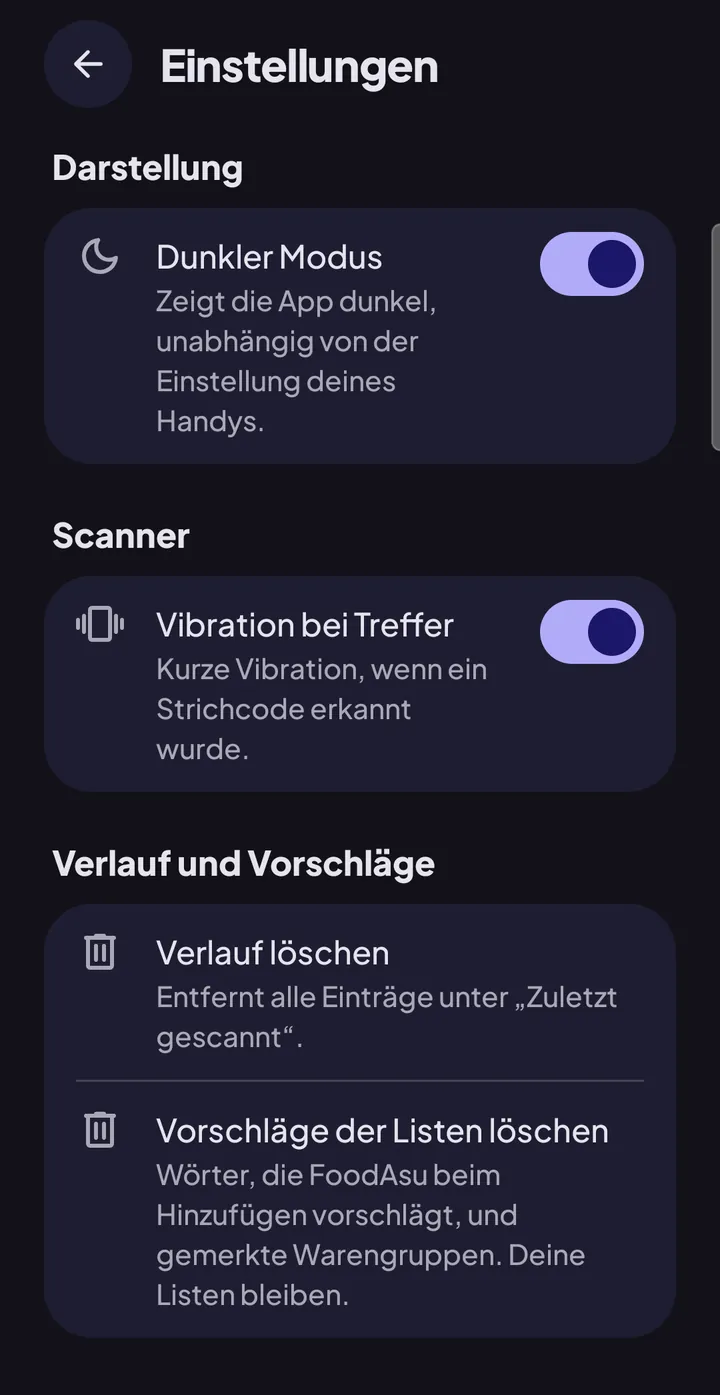
FoodAsu ist hell, unabhängig von der Einstellung deines Handys. Mit einem Schalter stellst du die App auf dunkel; die Wahl bleibt gespeichert.
In der App: Einstellungen > „Darstellung“ > „Dunkler Modus“
Deutsch oder Englisch
Die Oberfläche der App gibt es auf Deutsch und auf Englisch; sie folgt der Sprache deines Handys. Die Rezepte gibt es nur auf Deutsch.
In der App: Einstellungen des Handys > Apps > FoodAsu > Sprache